← 返回高度阶段总览 · ← Part 2 · Part 4 →
目标:做出单个树节的内部裂缝与环纹,再与 Part 2 影响周围木纹的点位对齐,最后合入高度。
来源:Part 3 树节图文 PDF · 视频 Part 3 · 审核修订中文字幕底栏版。时间为近似值。PDF 为原始图文,后续修订以本笔记为准。
视频发布于 2021 年(用户确认),画面资源路径显示 Substance Designer 2019,小版本待确认;视频时间为近似值。
展开目标、节点总览与注意事项
本节目标
制作树节裂缝、环纹并对齐木纹点位。
节点链
本节先在约01:17新建 Shape_Knot 子图,初始256×256;以下裂缝与环纹操作在子图内进行。20:26重命名的是高度输出。
Splatter Circular → Histogram Scan → Distance(Mask / Source)→ Edge Detect
Shape(Pattern 待核)→ Quantize Grayscale → Edge Detect → Blend
Shape Splatter Data 1/2 → Shape Splatter Blend。
一句话为什么
两路分别建立裂缝和环纹,再共享散布数据。
坑
Distance 分区先铺满;视频里未显示 Distance mode,按实际节点界面操作;裂缝与环纹分开检查极性。
1. 放射裂缝:提取灰度分区的交界
展开观察、节点操作与回看
回看约 03:30
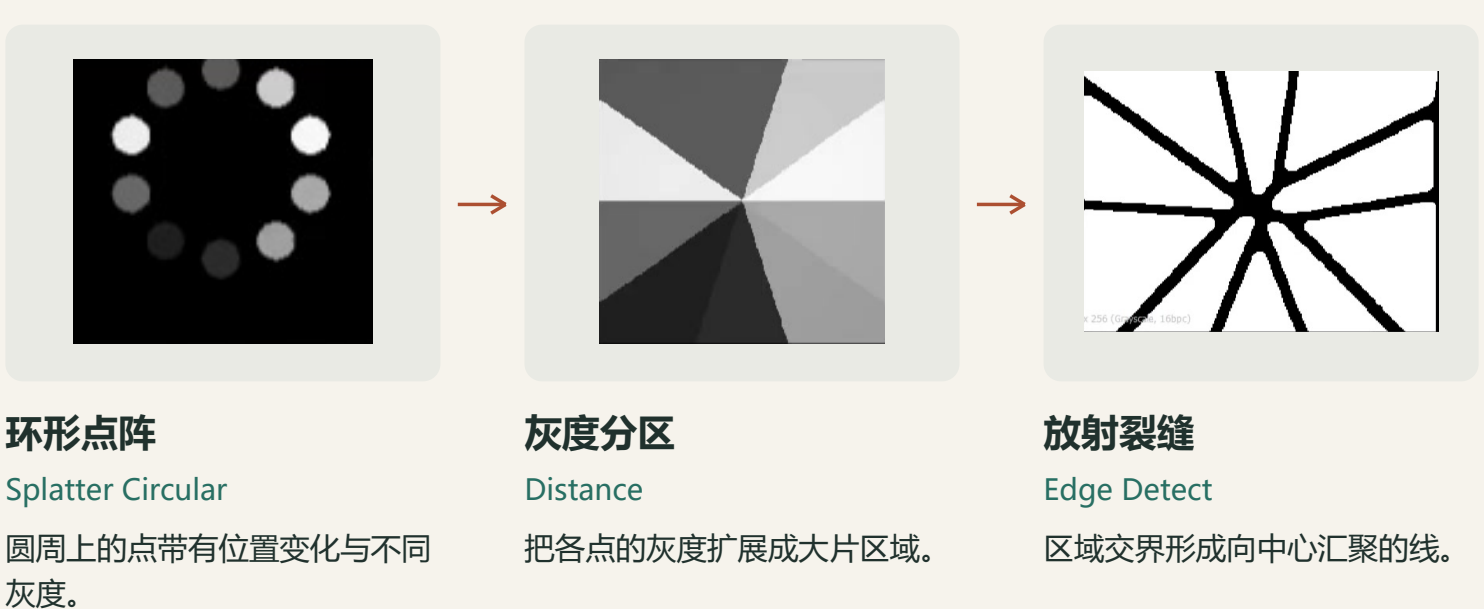
Splatter Circular先在圆周附近布置具有不同灰度和位置的点。Histogram Scan提供二值种子,原始点阵提供灰度,Distance扩展距离场,并由 Source 复制最近边界的灰度,形成不同灰度的分区;Edge Detect提取分区交界,得到向中心聚合的线。
Distance的Mask input接二值种子,Source input接原始点阵,复制最近边界的灰度。
Maximum distance单位是像素:先调到分区铺满画面,否则 Edge Detect 可能在外围产生假边界;相同图案与比例下分辨率翻倍,可从距离翻倍开始再检查。点位与灰度变化会影响裂缝的数量和分布。
视频02:58口述设为 5000,截图也显示5000,属于示例值;
Combine Source/Distance的Only Source一侧为浅色,疑似选中,建议复做时对照界面确认。截图未显示
Distance mode。上述 5000 是截图时的示例值,不是必须照搬的值;具体输入见文末待确认。
Splatter Circular → Histogram Scan → Distance / Mask input
       └──────────────────────────→ Distance / Source input
Distance → Edge Detect → 裂缝遮罩
2. 环纹:连续灰度变成台阶,再提取边界
展开观察、节点操作与回看
回看约 09:00
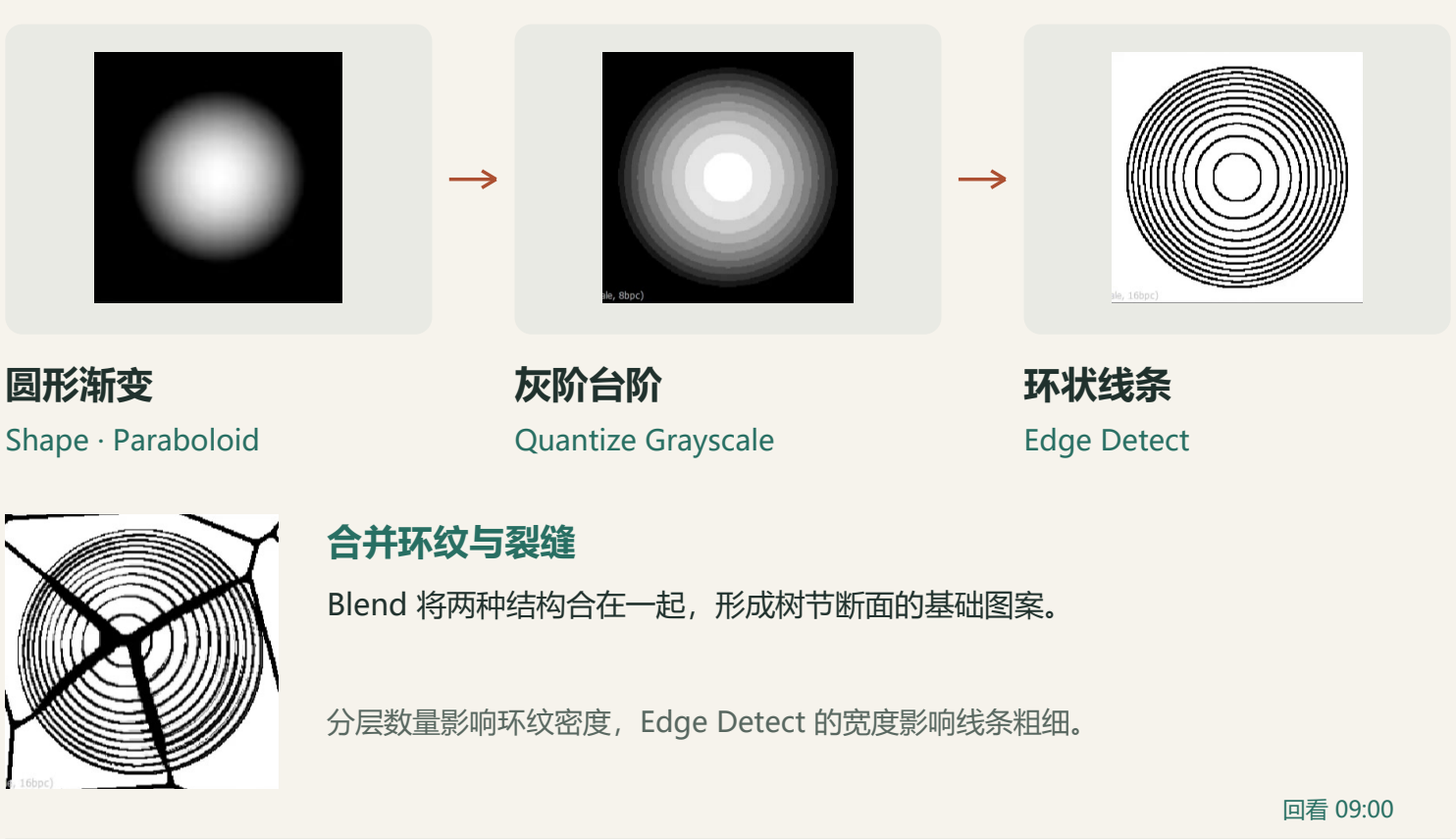
Shape复制自前面的形状,Pattern的Paraboloid旁证见06:14,复制来源仍待逐线确认;输出圆形连续渐变;Quantize示例12,Edge Detect两值1与0;Quantize Grayscale将其分成灰阶台阶;Edge Detect提取台阶交界,形成同心线。台阶数量影响环纹密度,边缘宽度影响线的粗细。用
Blend的Multiply(09:10暂用)将环纹与上一节的放射裂缝组合,形成树节断面的基础图案。此时仍是规则构型,下一步再破坏均匀性。
3. 局部形变与树节变体
展开观察、节点操作与回看
回看约 11:00
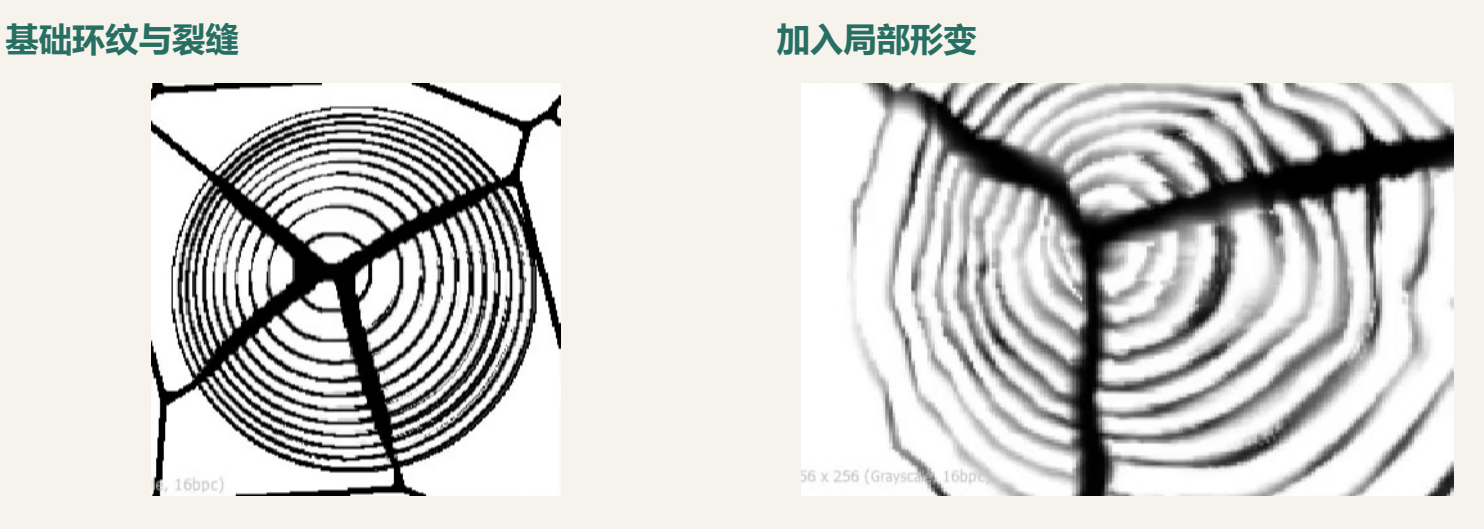
先用
Quantize Grayscale驱动Directional Warp;再以渐变(第二个色标设红)驱动Vector Warp。随后添加由
Crystal控制的 Directional Warp,示例Scale为6、强度0.05,并把环纹的Multiply移到Warp之前。在Shape与Quantize之间插Curve,将环纹压向中间;之后用
Perlin Noise(Scale 6)控制Slope Blur Grayscale,Mode选Max。Extrusion挤出支路由四个
Non Uniform Directional Warp Grayscale串联,角度依次45°、−45°、135°、−135°,强度依次2、2、1、4;首个节点用白色Uniform Color控制Intensity和Warp,分组命名Extrusion。输出高度约20:26改名Shape Knot。
截图中
Shape_Knot为 256×256,散布节点预览为 2048×2048;这是截图时的分辨率,最终设置未确认,小图放大可能变模糊,应在实际分辨率下检查。
4. 树节本体和周围木纹复用散布数据
展开观察、节点操作与回看
回看约 20:00
Part 2 §5 的
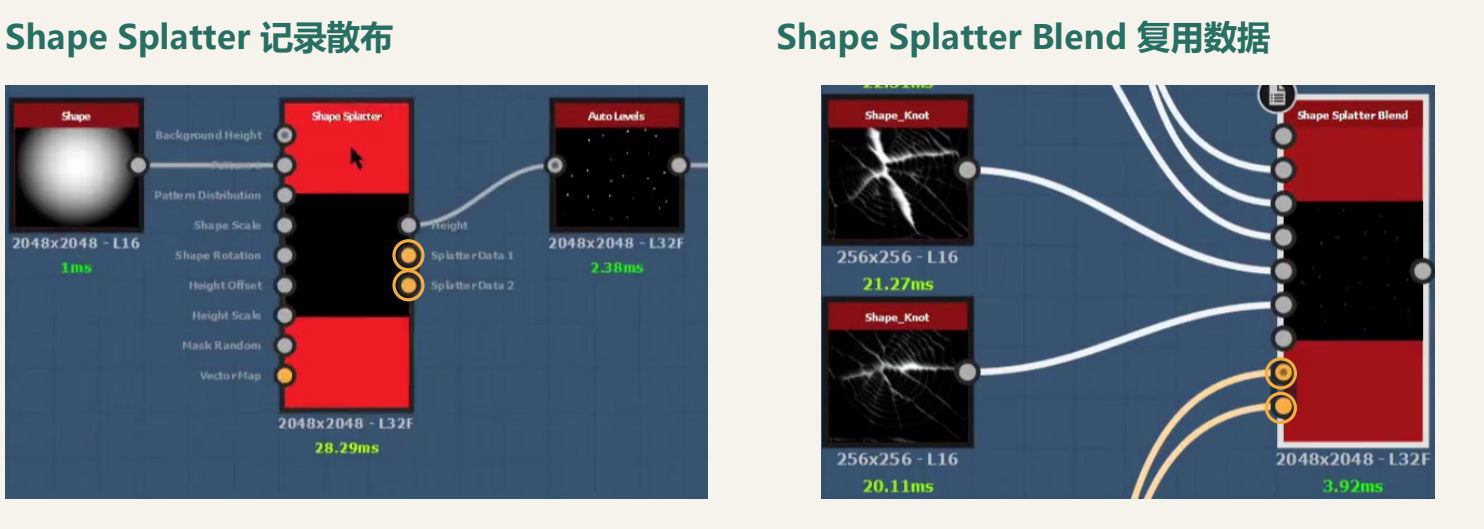
Shape Splatter已经产生让木纹绕行的点位。这里将它的黄色 Splatter Data 1 / 2 输出接到Shape Splatter Blend对应输入,让新建的Shape_Knot复用同一套散布信息。合入前先把
Shape_Knot的高度反相,再接到高度输出。视频 00:20:20 可见反相后的结果,具体反相操作形态仍待核。这样树节本体与周围木纹的位置、缩放和旋转保持对应;多个
Shape_Knot可以使用不同随机种子,避免每颗树节完全一样。尺寸和朝向需回到 Part 2 的Shape Splatter调整;Blend 节点没有对应的变换参数,这是依据参数列表作出的推断。
5. 把内部裂缝、轮廓与过渡合入高度
先压弱木纹起伏,树节才看得清。
展开观察、节点操作与回看
回看 24:19 · 裂缝 Subtract · 回看 31:54 · 环纹与外轮廓
- 内部裂缝:分离裂缝遮罩,用
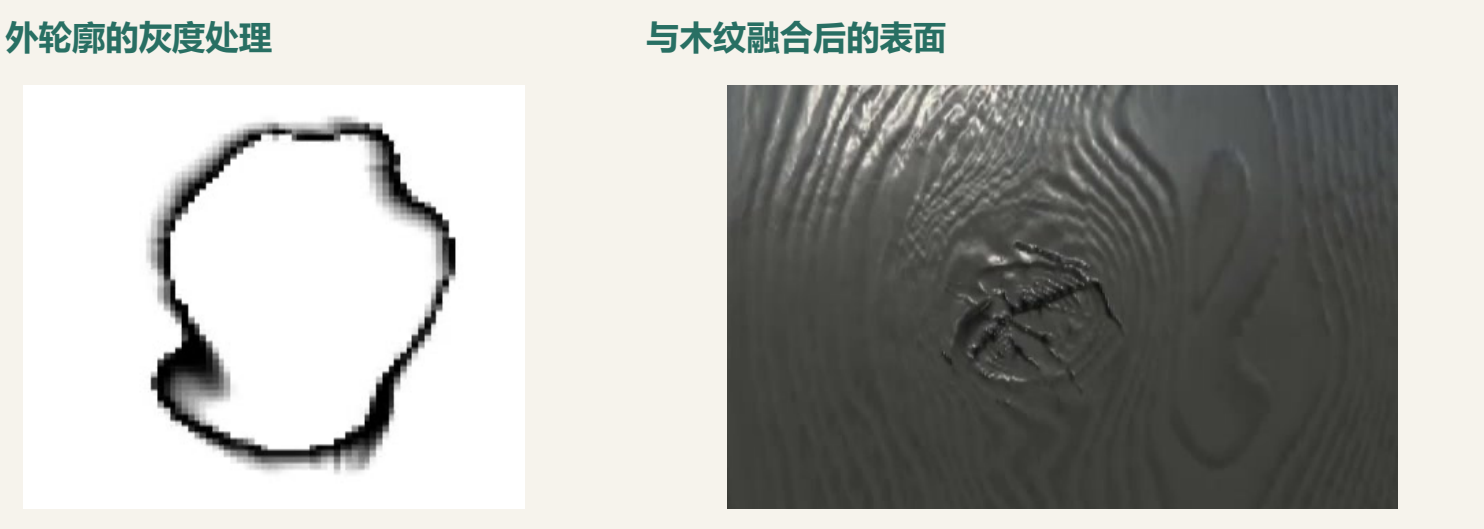
Blend的Subtract将裂缝减入已有高度,使裂缝下凹。- 环纹与外轮廓:与内部裂缝分路处理。视频 00:32:07 的 Blend 面板显示
Multiply。具体输入极性仍需沿画面连线复核。作者怎么看、怎么做。 08:18 作者从参考里看到树节内部有网状结构,于是让环纹与放射裂缝交织,再做局部变形。合回主高度后他又检查树节是否仍然可读,发现木纹太强,才回头用
Histogram Range调主木纹。复做时可先单看树节内部,再回到整张高度判断它和周围木纹的强弱关系。24:40 合入树节后,作者发现主木纹起伏太强,树节几乎读不出来。这里加
Histogram Range是为了先收窄主木纹的高度灰度范围,让树节的形体在合成中显出来。
过渡与强弱:
Histogram Range位于 Normal To Height 的输出与树节之间,24:58设为0.5。27:45画面在Shape_Knot子图中选中 Histogram Scan,Position为0.1。凸起树节:38:53起从结环的 Blur HQ Grayscale 与 Histogram Scan 前后取支路,经
Blend的Linear Dodge回混主图;Perlin Noise 作不透明度遮罩,仅让部分位置凸起。Histogram Scan相关组命名Height Adjustment,合成组命名Knot Blend。精确分叉端口仍待逐线核实。完成检查:树节本体是否落在木纹绕行中心;裂缝是否与环纹相互关联;边缘过渡是否自然;重复树节是否存在明显的相同形态。原图文未完整列出每个节点参数,具体值以视频和预览为准。
版本说明:现行 Distance 文档列出
Distance mode;用户确认本教程画面中的节点面板没有该选项,复做视频时无需寻找或猜测这一设置。Adobe 的 2020.2 版本说明已提及新增距离模式;视频发布时间不能证明作者使用的具体软件版本或选项缺失的原因。
待确认
待确认
原图文未给出完整端口截图,复做时回看视频核对 Distance 的具体输入。