目标:复用一个名为 Aging 的 Float 1 参数,让木纹、损伤和细裂纹从较干净状态逐渐变化到较旧状态。
来源:Part 5 图文 PDF · 视频 Part 5 · 审核修订中文字幕底栏版。时间和参数是制作过程中的近似参考值。PDF 为原始图文,后续修订以本笔记为准。
教程画面资源路径显示 SD 2019,小版本待确认;视频时间为近似值。
展开目标、节点总览与注意事项
本节目标
用一个 Aging 参数控制木纹、损伤和细裂纹。
节点链
Normal(两种强度)→ Blend → Normal To Height HQ → Highpass
Tile Generator → Blur → Histogram Scan → Blend Opacity
细线 → Blend(Shape Brick × Multiply)→ Splatter Circular → Warp → Slope Blur(Blur HQ后反相作Slope)→ Blend。
一句话为什么
同一参数驱动多个分支,遮罩分布影响各细节的出现节奏。
坑
Aging 要扫过中间值;试验链和最终链分开;新木仍可保留较细裂纹。
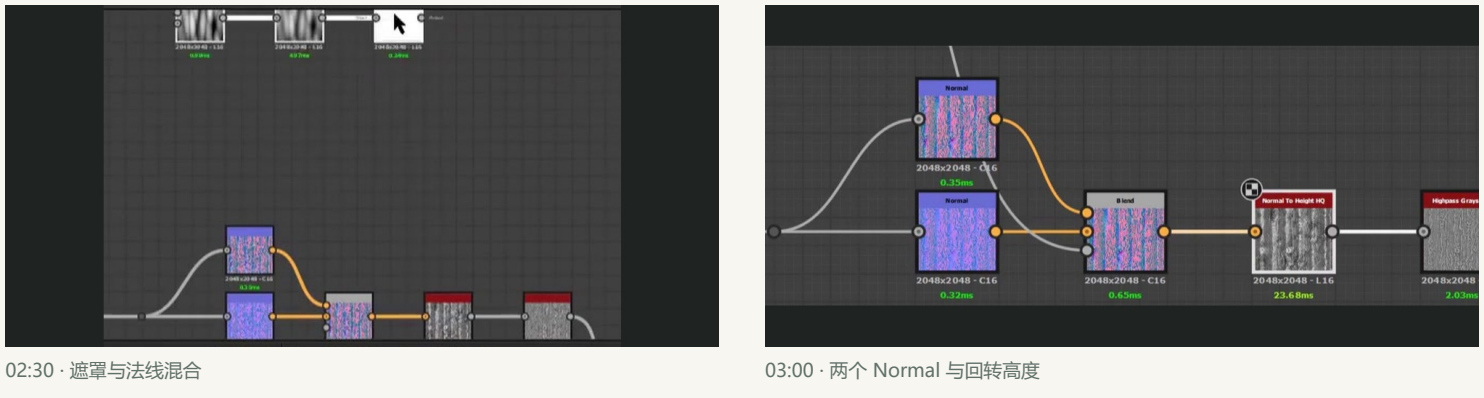
1. 两种法线与空间变化遮罩
用 Aging 控制哪些地方的木纹起伏更明显。
展开观察、节点操作与回看
回看约 03:00
同一木纹高度分给两个
Normal,强度示例分别为 5 和 1,形成明显和柔和的两种版本。作者先将 Blend 的 Opacity 暴露为Aging,随后将Histogram Scan的 Position 也关联同一参数。Tile Generator示例Y Amount为2、Pattern为Paraboloid、Scale为2、Blending Mode为Max。
Tile Generator → Blur → Histogram Scan生成空间变化的灰度图,输出接 Normal Blend 的 Opacity 输入;混合后的法线仍走已有的Normal To Height HQ → Highpass返回高度流程(基础手法见 Part 2 第 7 节)。作者怎么看、怎么做。 12:57 作者放大参考看细裂纹与树节的关系,14:29 指出裂纹会沿树节走。这个观察落实到 SD 里,就是用已有的树节位置驱动细裂纹弯曲,同时把裂纹的走向和新旧粗细交给不同的控制。复做时拉动
Aging看裂纹粗细,再单独检查它经过树节时的走向。00:47 作者先提高前置
Normal的强度,观察到木纹起伏显得更粗糙,再把强弱两版作为新旧变化的两端。02:22Histogram Scan的 Position 受Aging控制,改变哪些区域向强版过渡。Normal To Height HQ将这个随位置变化的法线结果重建成灰度高度,使老化差异进入木纹的高度分支。回混时留意裂缝与划痕是否变软,必要时降低混合强度;此为检查建议。
作者将遮罩分组命名为 Age Mask,供后续复用。
2. 一条滑块,多条分支
展开观察、节点操作与回看
回看约 04:30
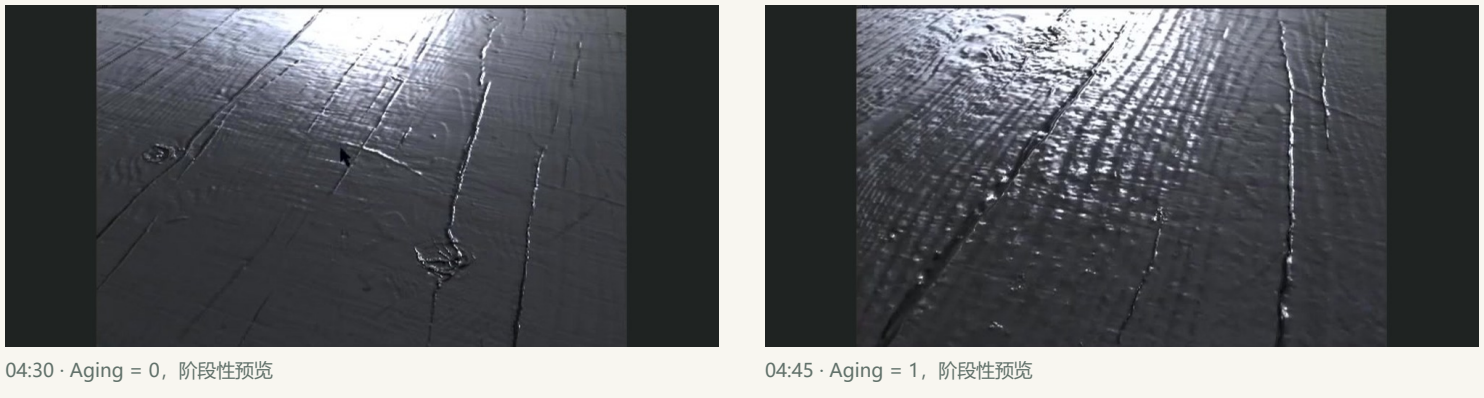
示例中
Aging的范围为 0–1:0 较干净,1 纹理和损伤更明显。图中是制作过程中的中途对比,之后还有更多分支接入。参数可以直接控制节点数值,也可以控制生成遮罩的阈值;应分别看清实际接入的位置。
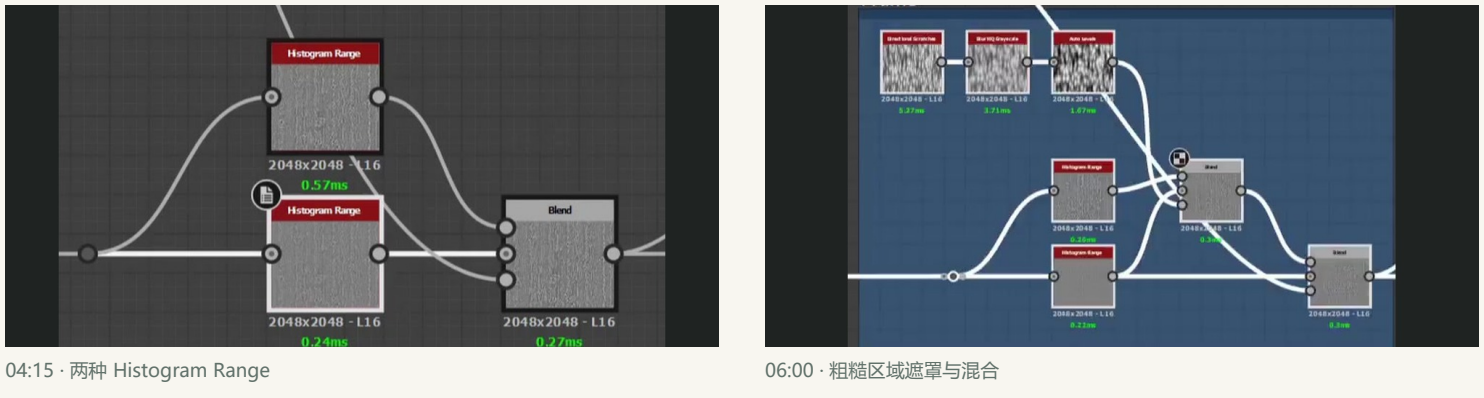
3. 木纹强度:新旧差异与局部差异
展开观察、节点操作与回看
回看约 06:00
复制
Histogram Range,两者都接同一木纹高度,分别形成较弱和较强版本;视频调试 Range 上方约 0.75、下方约 0.25,下方较平整、上方更老化,并用 Age Mask 混合新旧强度。为了避免整块老木头等量变粗,额外使用
Directional Scratches → Blur HQ → Auto Levels生成区域遮罩,控制不同位置的强弱混合。
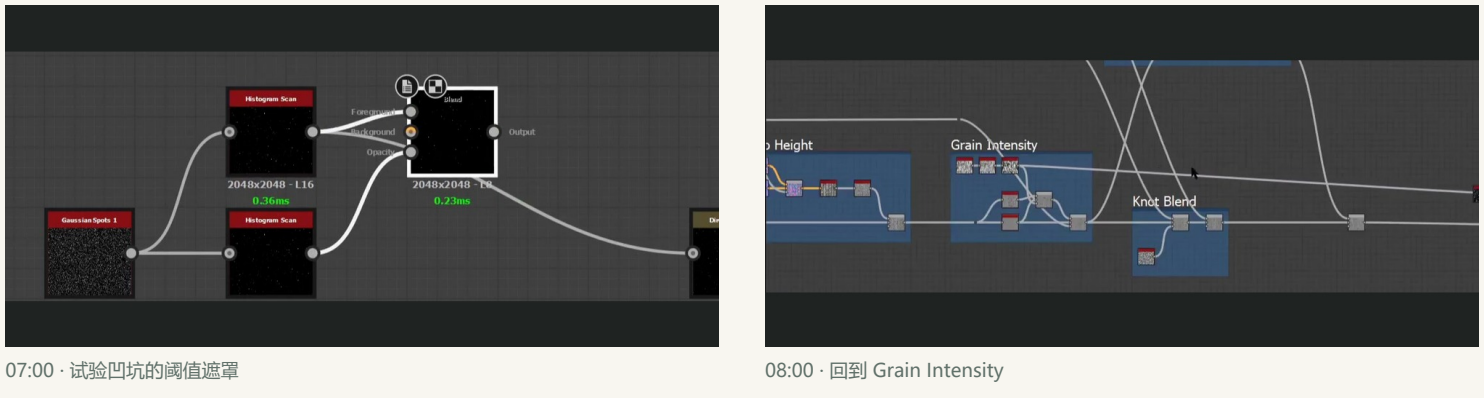
4. 凹坑:检查遮罩的变化节奏
展开观察、节点操作与回看
回看约 07:00
作者先为凹坑增加 Blend 与受 Aging 控制的 Histogram Scan,尝试改变凹坑数量;但直接扫描凹坑时,变化大多集中在 Aging 滑块接近 0.2 的区间,滑块响应显得突兀。
可能原因是输入灰度分布集中,阈值扫过该区间时大量像素同时翻转;可检查直方图并尝试
Auto Levels拉开输入范围,再检查整段响应。Adobe 文档将 Histogram Scan 的 Position 建议起点写为 0.5;这不是 Aging 的固定映射。
视频随后调整为复用本篇第 3 节 Grain Intensity 分支产生的图作为凹坑混合遮罩,再逐步测试 Aging。
视频中的较大凹坑先出现,较小凹坑随后出现;实际节奏取决于输入灰度分布。
5. 横向痕迹:混合两个强度版本
展开观察、节点操作与回看
回看约 09:30
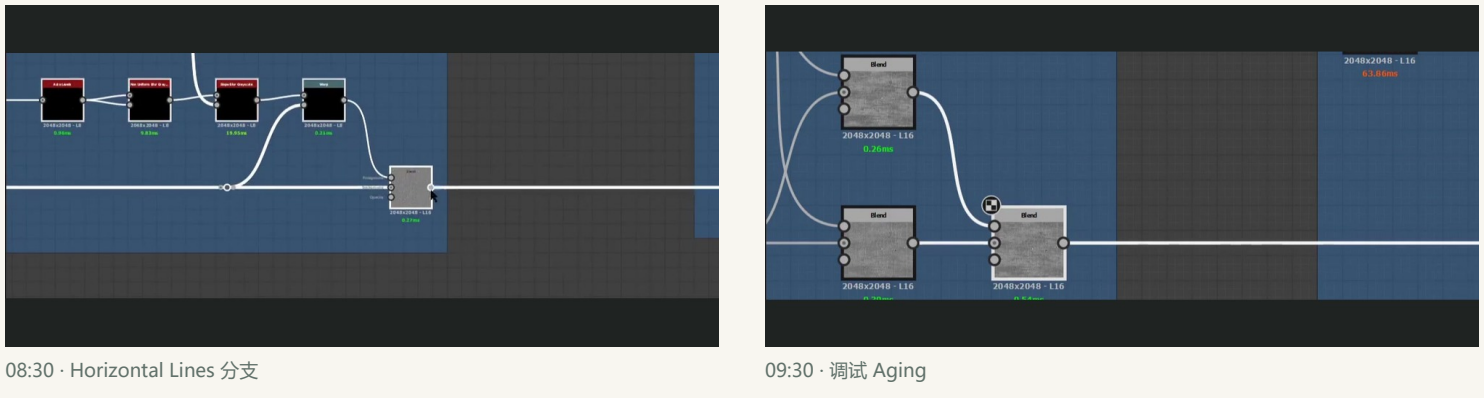
复用 Part 4 的横向痕迹,制作较弱和较强两个合成版本。作者给较弱版本的强度示例为约 0.08;用 Blend 混合两者,并将该 Blend 的 Opacity 关联到已有 Aging。视频只测了 0、0.5、1。复做时建议另外依次检查0、0.2、0.4、0.6、0.8、1,观察是否突变。
6. 裂缝和划痕:继续复用 Aging
展开观察、节点操作与回看
回看约 11:00
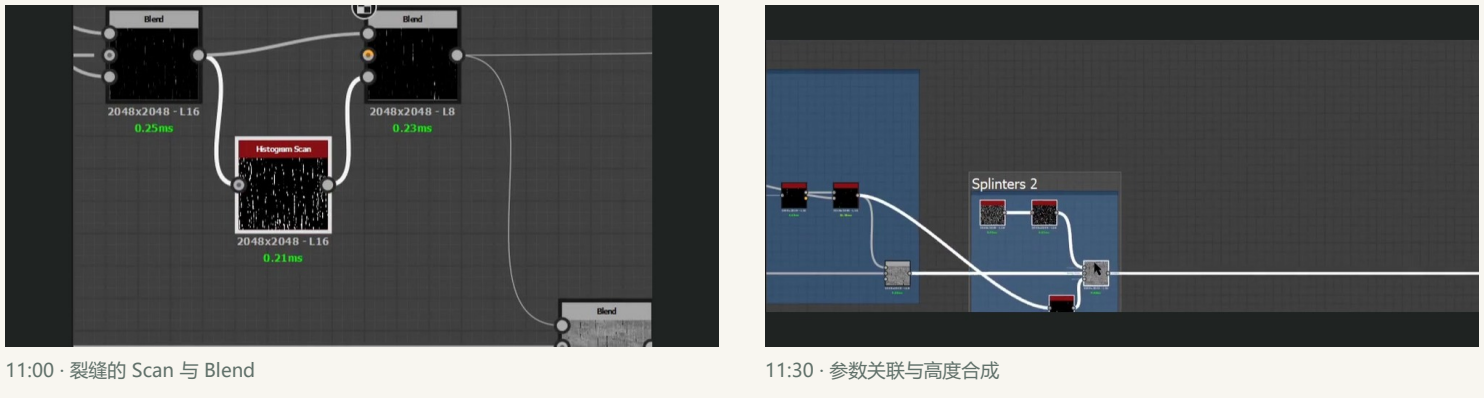
找到大裂缝和划痕分支,保留损伤图作为混合前景。复制
Histogram Scan,以 Aging 驱动其 Position;扫描出的灰度接对应 Blend 的 Opacity。损伤与原高度进入 Blend,遮罩决定当前状态下哪些区域参与混合。每种损伤的灰度分布不同,因此使用同一参数并不保证各效果在完全相同的时刻出现。
7. 细裂纹:Tile Generator 与中途试验
展开观察、节点操作与回看
回看约 14:35
参考中的细裂纹会绕过树节,较新木材也有非常细的痕迹。
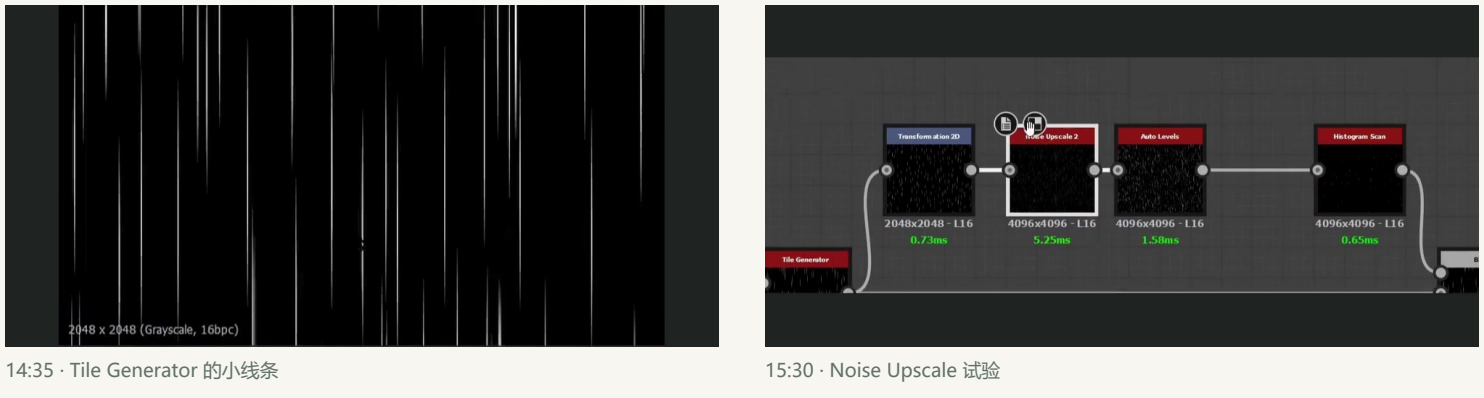
Tile Generator先生成分布、尺寸有变化的短细线。视频中的试验
作者曾尝试
Tile Generator → Noise Upscale → Transformation 2D(Stretch 50%)→ Histogram Scan → Blend(Max (Lighten)),将处理支路与 Tile Generator 原图混合;此顺序按14:39–14:57口述整理,节点先后仍待完整连线复核,Auto Levels是否保留未确认。约15:33–15:40改用下一节的 Splatter Circular 并移除 Noise Upscale。
不要把试验链当作最终链。
8. 散布细线,避免末端硬切
展开观察、节点操作与回看
回看约 17:00
短线经
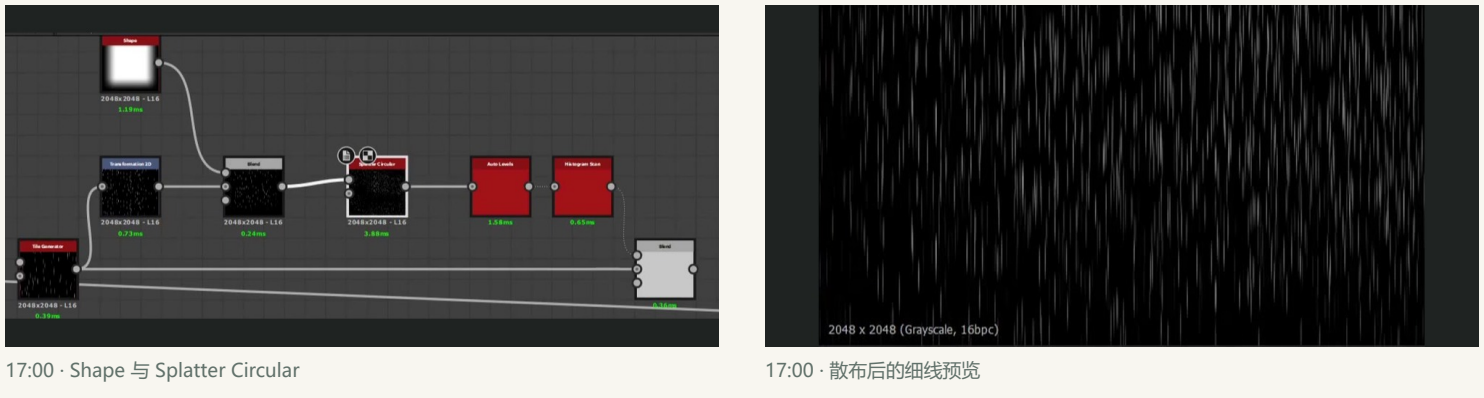
Transformation 2D缩放;将Shape设为 Brick 并调柔边,与短线通过 Blend 的Multiply相乘,结果接Splatter Circular的图案输入,减轻末端硬切。将
Center Orientation设为 False,避免细线随圆周转向,再调整位置、半径和亮度随机。散布结果与主图通过 Blend 合成;这次合成是否另有Auto Levels及所用模式尚未核清。15:22的Max (Lighten)是此前合回Tile Generator的那次;后续移除多余的 Histogram Scan。
9. 让细裂纹随树节与木纹弯曲
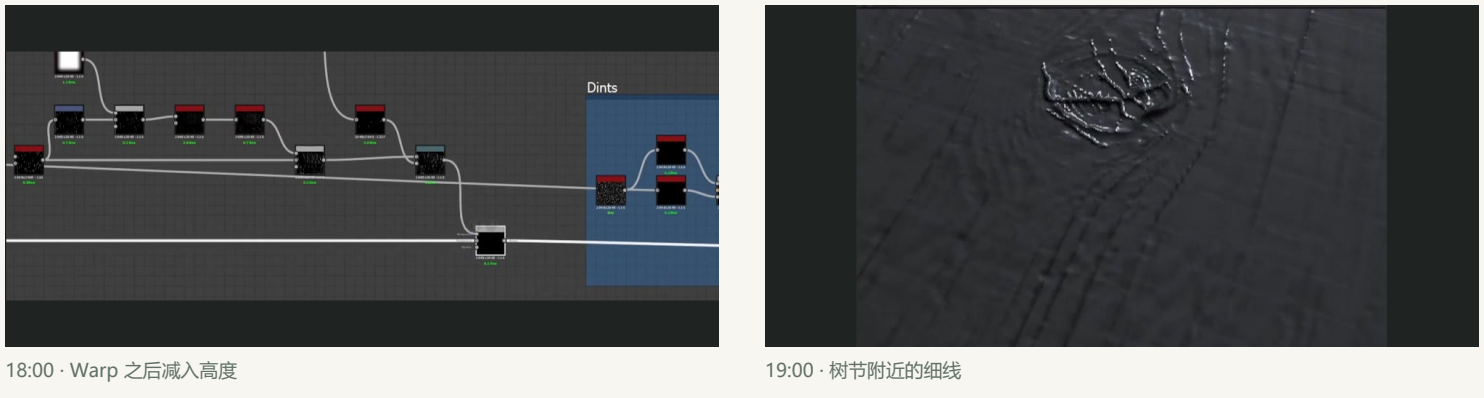
展开观察、节点操作与回看
回看约 18:00
复用树节位置图,经
Blur HQ后接Warp控制输入,强度保持较低,减少扭曲伪影。在这之前加入Directional Warp,木材高度接控制输入,产生顺纹的边缘变化,Directional Warp强度先2后改1。最终细线接 Blend 前景,主高度接背景,模式
Subtract;作者示例不透明度约 0.1–0.12。
10. 较新木材保留更细裂缝
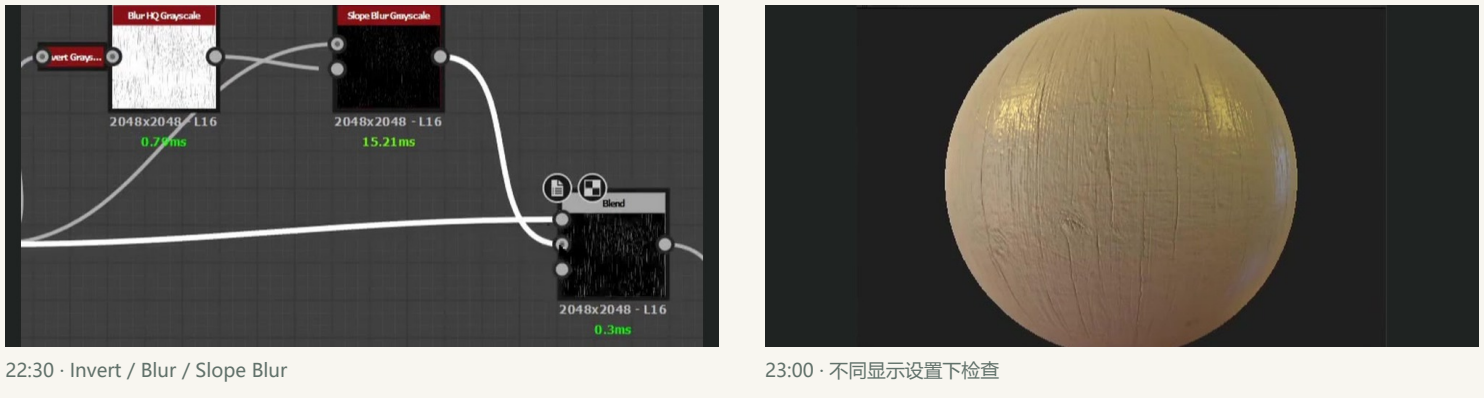
展开观察、节点操作与回看
回看约 21:35
已扭曲的细裂纹分为原版和变细版。原图接
Slope Blur图像输入;另一条支路先经Blur HQ Grayscale(约0.01),再反相,接 Slope 输入。示例使用 Samples 32、Blur HQ 强度约 0.01。用 Blend 混合原版与变细版,Opacity 关联 Aging,再回主高度。完成检查:滑动 0、0.5、1 检查木纹、凹坑、裂缝和细裂纹是否逐步变化;固定灯光比较,确认新木材仍有适度细节。末尾更换预览材质和灯光用于观察 Height,正式颜色与粗糙度在下一部分制作。
节点依据:Histogram Scan - Adobe,2026-09-09。
下一篇 → Part 6:颜色与粗糙度